

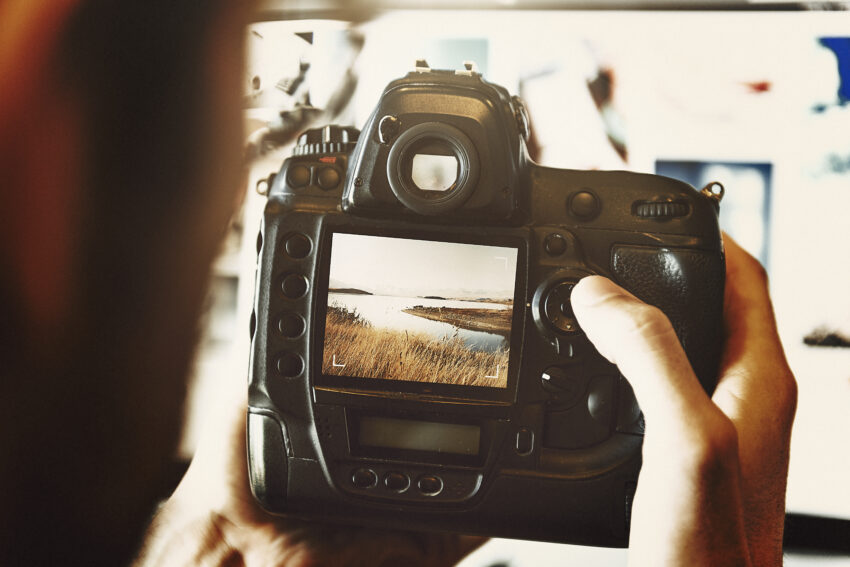
Fotografie und Grafikdesign im modernen Sinne kommen ohne Bildbearbeitung nicht aus. Wenn Sie über die richtige Bearbeitungssoftware verfügen, können Ihre Fotos anders aussehen.
Wenn es um Fotokorrektur, Helligkeitsanpassung und Filteranwendung sowie das Entfernen von Flecken im Gesicht oder anderen Teilen des Fotos geht, wird die Fotobearbeitung zu einem hilfreichen Werkzeug, um die eigene Fantasie zu verwirklichen.
Sowohl für Amateure als auch für erfahrene Designer ist die Auswahl eines geeigneten Computerprogramms, das Bilder bearbeiten kann, manchmal ziemlich kompliziert, da auf dem Markt viele Optionen verfügbar sind. Hier sind wichtige Überlegungen, die es Ihnen ermöglichen, fundierte Entscheidungen bei der Verwendung der besten Bildbearbeitungssoftware zu treffen.
Top-Bildbearbeitungssoftware für Einsteiger
1. HitPaw FotorPea
Wenn Sie nach einer leistungsstarken KI-Fotobearbeitungssoftware suchen, mit der Ihre Bilder professionell aussehen, entscheiden Sie sich für HitPaw FotorPea. Mit nur einem Klick ist FotorPea in der Lage Verbessern Sie Ihre Bilder mit angepasster Beleuchtung, geschärften Details und satten Farben. Es ist die beste Fotobearbeitungssoftware für den PC.
HitPaw FotorPea Optimiert Ihren Fotobearbeitungs-Workflow mit der intuitiven Benutzeroberfläche und intelligenten KI-Algorithmen. Die Software analysiert Ihre Bilder automatisch mithilfe von KI und lässt sie wie professionell bearbeitete Fotos aussehen. Darüber hinaus verbessert HitPaw FotorPea alte verpixelte und niedrig aufgelöste Fotos mithilfe künstlicher Intelligenz; Für kristallklare Klarheit werden sie sogar auf die 8K-Auflösung neu skaliert.
Hauptmerkmale
- KI-Fotoverstärker zur Verbesserung von Klarheit und Farbe
- KI-Bildgenerator zur Erstellung atemberaubender Kunstwerke
- Passfoto-Ersteller
- KI-Porträtgenerator mit natürlichen Ergebnissen
- Objektentfernung aus Fotos
Vorteile
- Einfach zu verwendende Ein-Klick-Erweiterung
- Hochskaliert Bilder auf HD/2K/4K/8K-Auflösung
- Stellt alte und verschwommene Fotos wieder her
- Verfügbar als Photoshop-Plugin
Nachteile
- Die kostenlose Version verfügt über eingeschränkte Exportmöglichkeiten
- Benötigen Sie höhere Systemanforderungen
2. Adobe Photoshop
Adobe Photoshop ist die branchenübliche Fotobearbeitungssoftware, die von Profis weltweit verwendet wird. Mit über 30 Jahren Entwicklungszeit bietet Photoshop beispiellose Bildbearbeitungsfunktionen.
Hauptmerkmale
- Ebenen für die zerstörungsfreie Bearbeitung
- Erweiterte Auswahltools wie Magic Wand
- Filter, Einstellungsebenen und Mischmodi
- Inhaltsorientierte Tools für nahtlose Bearbeitungen
- Camera Raw zur Verarbeitung von RAW-Bildern
Vorteile
- Industriestandard mit breiter Community-Unterstützung
- Leistungsstarke Tools für endlose kreative Möglichkeiten
- Ideal für Print‑, Web- und Schichtkompositionen
- Lässt sich mit anderen Adobe Creative Cloud-Apps integrieren
Nachteile
- Teure monatliche Abonnementgebühr
- Steile Lernkurve für neue Benutzer
3. Adobe Lightroom
Adobe Lightroom ist eine Fotoorganisations- und Bearbeitungssoftware, die sich auf die Entwicklung von RAW-Bildern konzentriert. Es bietet einen optimierten Workflow für die Stapelbearbeitung großer Fotomengen.
Hauptmerkmale
- Katalogsystem zur Verwaltung großer Bibliotheken
- Entwickeln Sie ein Modul für die zerstörungsfreie RAW-Verarbeitung
- Voreinstellungen zum Anwenden von Bearbeitungen auf Fotostapel
- Integrierte Druck- und Freigabefunktionen
- Synchronisierung mit mobilen Lightroom-Apps
Vorteile
- Ideal für die Verwaltung und Verarbeitung großer Mengen
- Benutzerfreundliche Oberfläche und schnelle Bearbeitungen
- Nahtloser Workflow vom Import bis zum Export
- Erschwingliche Abonnementpreise
Nachteile
- Weniger robust für kreatives Compositing oder Manipulation
- Für die erweiterte Bearbeitung ist ein Import in Photoshop erforderlich
4. GIMP
GIMP ist eine kostenlose Open-Source-Bildbearbeitungssoftware mit erweiterten Funktionen, die mit Photoshop mithalten können. Ideal für Anfänger und Profis gleichermaßen. Es erweist sich als die beste Fotobearbeitungssoftware für Mac.
Hauptmerkmale
- Ebenen und Masken für die zerstörungsfreie Bearbeitung
- Umfangreiche Filter, Pinsel und Effekte
- Scripting und Automatisierung über Python-Plugins
- Unterstützt Plug-Ins von Drittanbietern für zusätzliche Funktionalität
Vorteile
- Völlig kostenlos und Open Source
- Verfügbar für Windows, Mac und Linux
- Tolle Community-Unterstützung für Tutorials/Ressourcen
- Leistungsstarke Funktionen, vergleichbar mit Photoshop
Nachteile
- Steile Lernkurve für neue Benutzer
- Es fehlen einige neuere Funktionen kostenpflichtiger Software
- Weniger häufige Updates im Vergleich zu kostenpflichtigen Optionen
5. Erfassen Sie Eins
Capture One ist ein professioneller RAW-Fotoeditor, der für hochwertige Retusche und Bildbearbeitung entwickelt wurde. Es ist bei Werbe‑, Mode- und Studiofotografen beliebt.
Hauptmerkmale
- Leistungsstarke RAW-Verarbeitungstools
- Erweiterte Farbbearbeitungsfunktionen
- Ebenen, Masken und Auswahlwerkzeuge
- Vernetzte Erfassung und robustes Asset-Management
- Hochwertiges Rohdatei-Rendering
Vorteile
- Hervorragende Verarbeitung und Qualität der RAW-Dateien
- Große Anpassbarkeit für Arbeitsabläufe
- Hervorragende Farbkorrekturwerkzeuge
- Nahtloses Studio-Tethered-Shooting
Nachteile
- Teures Lizenzmodell
- Steile Lernkurve
6. Skylum Luminar Neo
Luminar Neo ist ein KI-gestützter kreativer Fotoeditor für Fotografen aller Erfahrungsstufen. Es bietet schnelle automatisierte Verbesserungen, die auf künstlicher Intelligenz basieren.
Hauptmerkmale
- KI-Fotoverbesserung mit einem Klick
- AI-Himmelsaustausch- und Porträt-Tools
- Über 70 Filter und Effekte
- Ebenenunterstützung für Compositing
- Plugin-Unterstützung für Lightroom
Vorteile
- Einfach zu verwendende automatisierte Bearbeitung
- Tolle Spezialeffektfilter
- Erschwingliche Einzel- oder Abonnementpreise
- Gute Auswahl an manuellen Bearbeitungswerkzeugen
Nachteile
- Begrenzte Unterstützung für RAW-Fotos
- Weniger erweiterte Bearbeitungsfunktionen
7. Affinitätsfoto
Affinity Photo ist eine schnelle, kostengünstige Photoshop-Alternative für die kreative Fotobearbeitung und Zusammenstellung.
Hauptmerkmale
- Ebenen, Masken, Mischmodi und andere Photoshop-ähnliche Werkzeuge
- RAW-Verarbeitung und HDR-Zusammenführung
- Retuschierwerkzeuge wie Inpainting-Pinsel
- Videobearbeitungsfunktionen
- Kein Abonnement – einmalige Zahlung
Vorteile
- Leistungsstarke Tools, die Photoshop Konkurrenz machen
- Tolle Leistung und Geschwindigkeit
- Erschwingliche einmalige Kosten
- Verfügbar für Windows, Mac, iPad
Nachteile
- Kleinere Benutzergemeinschaft als Photoshop
- Begrenzte Asset-Management-Funktionen
Tipps zur Auswahl der richtigen Software
Bei der Auswahl einer Bildbearbeitungssoftware sind mehrere Schlüsselfaktoren zu berücksichtigen:
- Bewerten Sie Ihre Bedürfnisse – Stellen Sie fest, ob Sie Software für den professionellen oder gelegentlichen Gebrauch benötigen. Professionelle Fotografen benötigen fortschrittlichere Werkzeuge als Amateurfotografen.
- Budget – Es gibt kostenlose Optionen wie GIMP sowie kostenpflichtige Software wie Photoshop. Bewerten Sie Ihre Budgetbeschränkungen.
- Testversionen – Die meisten kostenpflichtigen Softwareprogramme bieten kostenlose Testversionen an, sodass Sie Funktionen testen können, bevor Sie sich entscheiden. Nutzen Sie diese.
- Community und Support – Eine aktive Benutzer-Community ist für Tutorials, Ressourcen und Fehlerbehebung von unschätzbarem Wert. Priorisieren Sie Software mit starken Communities.
- Benutzerfreundlichkeit – Die Lernkurve variiert je nach Software. Wählen Sie eine intuitive Benutzeroberfläche, die Ihrem Fachwissen entspricht.
- Funktionen – Stellen Sie sicher, dass die Software über die Bearbeitungswerkzeuge und Funktionen verfügt, die Sie benötigen. Listen Sie Ihre unverzichtbaren Funktionen auf.
Wenn Sie diese Faktoren sorgfältig abwägen, können Sie die beste Fotobearbeitungssoftware für Ihre individuellen Bedürfnisse und Ihr Budget finden. Zögern Sie nicht, zunächst mehrere Optionen auszuprobieren.
Diplom
Es gibt viele gute Bildbearbeitungsprogramme für unterschiedliche Bedürfnisse und Budgets. Experten stehen eine Reihe von Optionen zur Verfügung, darunter Photoshop, Lightroom, GIMP und Affinity Photo, darunter Luminar Neo und HitPaw FotorPea KI-Verbesserung Aktivierte Bildbearbeitungsprogramme für Neulinge.
Probieren Sie mehrere Fotobearbeitungsprogramme aus, bevor Sie sich für eines entscheiden. Teilen Sie uns mit, für welches Fotobearbeitungsprogramm Sie sich entschieden haben und ob es Ihren Anforderungen entspricht oder nicht. Durch Ihr Feedback können wir anderen helfen, das richtige Werkzeug zu finden.

